תוכן העניינים
1 כללי
ברוכים הבאים לדף הפליירים של ארגון הרוקדים! דף זה מציג פליירים של הרקדות ואירועים (במחשב ובנייד), מחולקים לקבוצות נוחות כפי שמוסבר בהמשך.
- 🗂️ ניהול פליירים: מנהלים ומרקידים רשומים יכולים להוסיף פליירים ולנהל את הפרסומים הקיימים.
- 🧹 ניקוי אוטומטי: הפליירים נשארים בדף לתקופה מוגדרת ומוסרים אוטומטית כדי לשמור על הדף מעודכן.
- 💰 מדיניות מחיר: בהתאם למדיניות הארגון, המרקידים מתבקשים להעלות אך ורק פליירים שבהם מצוין מחיר ההרקדה.
- 🕺 תוכן: נא לפרסם פליירים הקשורים לריקודי עם בלבד (ולא טיולים ללא הרקדה, ריקודים סלוניים וכדומה).
2 איך הופכים למרקיד רשום?
כדי לנהל פליירים באתר, עליכם להירשם תחילה בקישור הבא:
https://www.harokdim.org/users/register.php
(הקישור נמצא גם בשורה העליונה בדף הבית).
- פרטים אישיים: יש להזין מייל וטלפון אמיתיים כדי שנוכל לסייע לכם בשחזור סיסמה במידת הצורך. לא ניתן לשנות את הכינוי לאחר הרישום.
- אישור הרשאה: לאחר הרישום, אחד המנהלים יזהה אתכם ויגדיר אתכם כ"מרקיד". צבע המשתמש שלכם יהפוך לכתום, ואז תוכלו לערוך את הדף.
- תמיכה: אם נרשמתם ולא הוגדרתם כמרקידים תוך 3 ימים, או אם שכחתם את שם המשתמש — כתבו לנו ל: info@harokdim.org.
3 תיאור הדף
הדף כולל את האזורים הבאים:
- תפריט ניווט מהיר לקבוצות השונות.
- קבוצות הפליירים (הרקדות חינמיות, שבתות זוגות, ימי השבוע א'–ש', סופי שבוע, פסטיבלים, רדיו הרוקדים, חו"ל ועוד).
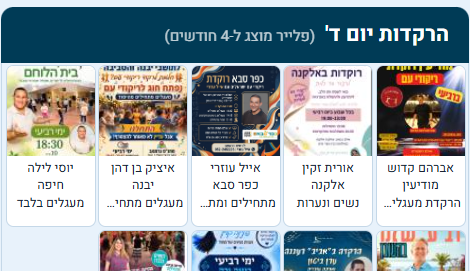
כל פלייר כולל תמונה ממוזערת ומתחתיה 3 שורות טקסט קצרות למידע נוסף. בהרקדות בוקר מופיע מעליהן גם היום בשבוע, והפליירים בקבוצה ממוינים לפי היום ואחר כך לפי העיר. בכותרת כל קבוצה מופיע גם משך הזמן שבו הפלייר מוצג בקבוצה זו (למשל "פלייר מוצג ל-4 חודשים", או "פלייר מוצג עד שבוע אחרי האירוע") — ראו פירוט מלא בסעיף 6.
4 הפעולות בדף (לפי רמת משתמש)
צפייה בדף, שימוש בניווט המהיר ולחיצה על פלייר לפתיחתו בגודל מלא בחלון מעל הדף (סגירה בכפתור ✕, בלחיצה מחוץ לחלון או במקש Esc). עם פתיחת הפלייר יופיע המידע הנוסף שהוזן (למשל מיקום, שעת התחלה, מחיר, והערות שונות).
🔍 הגדלה: לחיצה על התמונה בחלון (או על כפתור "הגדלה") מציגה את הפלייר על כל המסך. לחיצה נוספת על התמונה עוברת לגודל המקורי עם גלילה, ולחיצה שלישית חוזרת להתאמה למסך. סגירה בכפתור ✕ או במקש Esc. בטלפון אפשר גם להגדיל בשתי אצבעות.
גישה לכפתור "עריכה" כתום (עם סמל עיפרון). לחיצה עליו תעביר אתכם למצב עריכה. מרקידים יכולים לערוך רק פליירים שהם העלו. עורכים יכולים לערוך ולהחליף את התמונה גם בפליירים של מרקידים, ומנהלים יכולים גם למחוק כל פלייר בדף. מנהלים יכולים גם להסתיר קבוצות (למשל הרקדות חגים).
🔒 עורכים ומנהלים רואים בחלון הפלייר (בצפייה ובעריכה) גם מי העלה את הפלייר (עם קישור לפרטי המשתמש), תאריך ההעלאה, ומתי הפלייר יימחק אוטומטית.
5 פעולות עריכה
שימו לב: פלייר חדש עולה לשרת מיד בלחיצה על "שמור" בחלון ההוספה. אם תלחצו אחר כך על "ביטול ויציאה", תישאלו אם להסיר גם את הפליירים שהוספתם.
שימו לב: החלפת תמונה מעדכנת את תאריך ההעלאה (ולכן גם את מועד המחיקה האוטומטית בקבוצות שנמחקות לפי ותק). הפלייר נשאר משויך למי שהעלה אותו — גם כשמנהל מחליף את התמונה, המרקיד ממשיך לערוך אותו ומקבל את הודעת המחיקה האוטומטית.
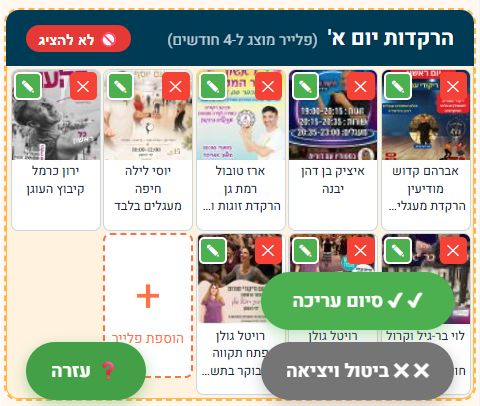
בתמונה: תג אדום "לא להציג" ליד כותרת קבוצה (זמין למנהלים בלבד, להסתרת הקבוצה מהתצוגה הציבורית), וכפתורי הפעולה הצפים — עזרה, סיום עריכה, וביטול ויציאה.
6 מחיקה אוטומטית
מועד ההסרה האוטומטית משתנה לפי קבוצת הפלייר. בקבוצות שבהן מוזן תאריך אירוע, הפלייר נמחק לפי תאריך האירוע בלבד — כך שאפשר לפרסם אירוע גם חודשים מראש. בשאר הקבוצות הפלייר נמחק לאחר תקופה קבועה מיום ההעלאה.
- שבתות זוגות והרקדות מיוחדות — יום אחרי תאריך האירוע
- הרקדות חגים — שבוע אחרי תאריך החג
- סופי שבוע וטיולים — שבוע אחרי תאריך האירוע
- פסטיבלים — שבוע אחרי תאריך הפסטיבל
- חו"ל — חודש אחרי תאריך ההתחלה
- הרקדות חינמיות — 6 חודשים
- הרקדות בוקר, ימי השבוע א'–ש' ופרסומים שונים — 4 חודשים
- רדיו הרוקדים — לא נמחק אוטומטית
7 הרקדות חגים וטבלת החגים
בתקופת חגים מוצגת באתר גם טבלת הרקדות החגים. דף הפליירים הוא המקור שלה: כל פלייר במחיצת "הרקדות חגים" מופיע בטבלה אוטומטית, כך שמספיק להזין את ההרקדה פעם אחת.